




App kennenlernen. Sicher entscheiden.
Ontdek hoe je kijkt, zoekt en favorieten bewaart. Kies een onderwerp en bekijk de bediening stap voor stap.
← Zurück zu Amiko A9 Green 4K Android MediaspelerMYTV2AKTUELL ANGEZEIGTMYTV2 · Android / LinuxWählen Sie eine andere App +







01Starten−
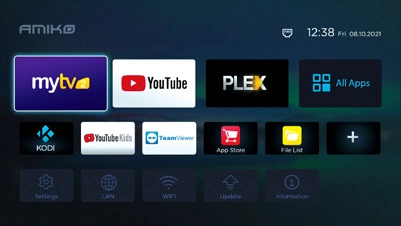
Der zentrale Ort für Ihr TV-Setup. Öffnen Sie die App hier und wählen Sie Inhalte aus Ihrem Service.
- Öffnen Sie die Kachel namens MYTV2 auf Ihrem Amiko.
- Wählen Sie die Quelle oder Verbindung, die zu Ihrem eigenen Service gehört.
- Überprüfen Sie den vollständigen App-Namen: Formuler MYTVOnline 2 verwendet eine andere Anleitung.
02Live-Fernsehen+
Öffnen Sie die Senderliste und wechseln Sie die Kanäle, ohne die TV-App zu verlassen. Das Layout hängt von Ihrer Quelle und Ihren Einstellungen ab.
- Öffnen Sie Live TV und drücken Sie OK für die Senderliste.
- Mit den Pfeilen können Sie Kanäle und verfügbare Gruppen durchsuchen.
- Wählen Sie einen Kanal und bestätigen Sie mit OK. Verwenden Sie Zurück, um das Fenster zu schließen.
03Filme und Serien+
View on-demand Titel verfügbar von Ihrem Service. Eine Receiver oder TV-App liefert kein Film-Abonnement selbst.
- Öffnen Sie die VOD oder die Sektion Filme/Serien in MYTV2.
- Wählen Sie eine Kategorie oder suchen Sie nach einem Titel.
- Öffnen Sie die Informationen und spielen Sie nur Inhalte, die Ihr Service gewährt Zugriff auf.
04Fernsehführer+
Die EPG zeigt aktuelle und kommende Programme an. Eine leere Anleitung bedeutet, dass die Quelle keine Leitdaten liefert oder die Einstellungen überprüft werden müssen.
- Öffnen Sie den TV-Führer mit Hilfe von EGG/GUIDE oder dem App-Menü.
- Durchsuchen Sie einen Kanal, Zeit oder Tag und wählen Sie ein Programm aus.
- Offene Programminformationen. Catch-up erscheint nur, wenn Sie von Ihrem Service für dieses Programm unterstützt werden.
05Aufzeichnung+
Speichern Sie ein Programm, wenn Ihr Empfänger, Software und Service es unterstützen. Zuerst sorgen Sie für eine geeignete Lagerung mit ausreichend Freiraum..
- Verbinden Sie geeigneten USB-Speicher oder wählen Sie verfügbaren internen Speicher, wenn Ihr Modell unterstützt.
- Öffnen Sie die Anleitung oder Aufnahmeoptionen und wählen Sie ein Programm oder eine sofortige Aufnahme.
- Prüfen Sie Start- und Endzeiten, Speicherort und alle Verbindungszählgrenzen.
06Live TV / Zeitverschiebung+
Live TV und wieder aus dem temporären Puffer.
- Überprüfen Sie, ob ein geeigneter Zeitverschiebungs- oder DVR-Speicher gewählt ist.
- Öffnen Sie einen Kanal und drücken Sie Pause, wenn für diesen Stream Zeitverschiebung verfügbar ist.
- Mit Play fortsetzen und die verfügbare Aktion nutzen, um wieder zu leben. Der Puffer ist keine dauerhaft gespeicherte Aufzeichnung.