




App kennenlernen. Sicher entscheiden.
Ontdek hoe je kijkt, zoekt en favorieten bewaart. Kies een onderwerp en bekijk de bediening stap voor stap.
MYTVOnline 2AKTUELL ANGEZEIGTMYTVOnline 2 · AndroidWählen Sie eine andere App +







01Starten−

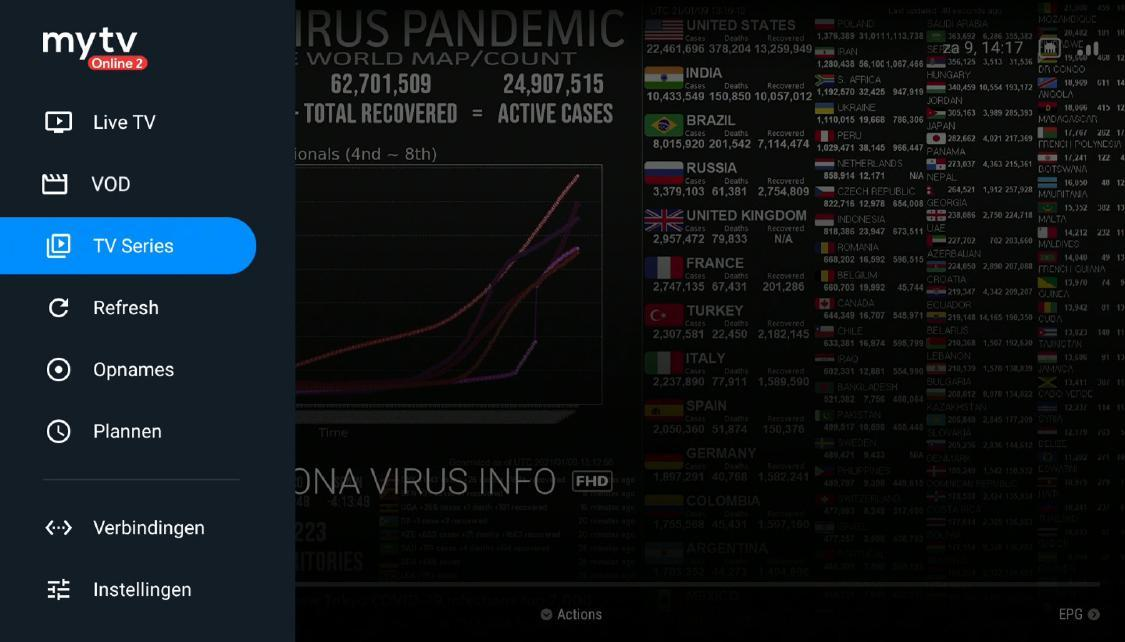
Der zentrale Ort für Ihr TV-Setup. Öffnen Sie die App hier und wählen Sie Inhalte aus Ihrem Service.
- Öffnen Sie MYTVOnline 2 über den Formuler-Home-Bildschirm.
- Wählen Sie Menü → Verbindungen zum Anzeigen oder Verwalten von Verbindungen.
- Öffnen Sie Ihre konfigurierte Verbindung mit den Details Ihres eigenen Dienstes.
02Live-Fernsehen+
Öffnen Sie die Senderliste und wechseln Sie die Kanäle, ohne die TV-App zu verlassen. Das Layout hängt von Ihrer Quelle und Ihren Einstellungen ab.
- Öffnen Sie Live TV und drücken Sie OK für die Senderliste.
- Mit den Pfeilen können Sie Kanäle und verfügbare Gruppen durchsuchen.
- Wählen Sie einen Kanal und bestätigen Sie mit OK. Verwenden Sie Zurück, um das Fenster zu schließen.
03Fernsehführer+
Die EPG zeigt aktuelle und kommende Programme an. Eine leere Anleitung bedeutet, dass die Quelle keine Leitdaten liefert oder die Einstellungen überprüft werden müssen.
- Öffnen Sie den TV-Führer mit Hilfe von EGG/GUIDE oder dem App-Menü.
- Durchsuchen Sie einen Kanal, Zeit oder Tag und wählen Sie ein Programm aus.
- Offene Programminformationen. Catch-up erscheint nur, wenn Sie von Ihrem Service für dieses Programm unterstützt werden.
04Aufzeichnung+
Speichern Sie ein Programm, wenn Ihr Empfänger, Software und Service es unterstützen. Zuerst sorgen Sie für eine geeignete Lagerung mit ausreichend Freiraum..
- Verbinden Sie geeigneten USB-Speicher oder wählen Sie verfügbaren internen Speicher, wenn Ihr Modell unterstützt.
- Öffnen Sie die Anleitung oder Aufnahmeoptionen und wählen Sie ein Programm oder eine sofortige Aufnahme.
- Prüfen Sie Start- und Endzeiten, Speicherort und alle Verbindungszählgrenzen.
05Verbindung einrichten+
Verbinden Sie die App mit dem Portal Ihres eigenen TV-Dienstes.
- Öffnen Sie im App-Menü Verbindungen oder Inhaltsquellen.
- Wählen Sie eine Portalverbindung und geben Sie die Adresse und die Details, die Ihr Service benötigt.
- Speichern Sie die Verbindung und überprüfen Sie, ob die Kanalliste geladen wird. Teilen Sie Ihre Login-Details nicht mit.
06Wiedergabeliste der M3U+
Verwenden Sie Ihre eigene Wiedergabeliste; eine XMLTV-Adresse kann zusätzliche Guide-Informationen liefern.
- Öffnen Sie den Abschnitt Wiedergabelisten oder Inhaltsquellen..
- Fügen Sie die M3U URL oder eine unterstützte lokale Datei hinzu. Geben Sie eine XMLTV EPG-Adresse nur ein, wenn sie von der App und Ihrem Service unterstützt wird.
- Speichern und aktualisieren Sie die Liste. Eine Wiedergabeliste enthält nur Inhalte, die von Ihrem Service bereitgestellt werden.
07Sendungen nachträglich ansehen+
Starten Sie ein früheres Programm, wenn Ihr Service Aufholmöglichkeiten für diesen Kanal bietet.
- Öffnen Sie den Guide und gehen Sie zu einem Programm, das früher gesendet wurde.
- Überprüfen Sie nach einem Aufholsymbol oder einer Wiedergabeoption.
- Wählen Sie Play. Nicht jedes Programm oder Kanal hat Aufholrechte oder ein Archiv.
08Favoriten+
Erreiche die Kanäle, die du oft schneller verwendest.
- Öffnen Sie die Kanalliste und wählen Sie einen Kanal aus.
- Öffnen Sie die Aktion Favoriten mit dem angezeigten Menü oder der angegebenen Farbtaste.
- Fügen Sie den Kanal zu Ihrer Favoritenliste hinzu und öffnen Sie die Liste, um sie zu überprüfen.
09Filme / VOD+
Durchsuchen Sie Filme, die von Ihrem eigenen Service bereitgestellt werden.
- Öffnen Sie Filme oder VOD im App-Menü.
- Wählen Sie eine Kategorie, Filter oder Suchbegriff und öffnen Sie einen Titel.
- Lesen Sie die Informationen und starten Sie die Wiedergabe.. Verfügbare Titel und Zugang kommen von Ihrem eigenen Service.
10Reihe+
Finden Sie eine Serie und wählen Sie die Jahreszeit und Episode, die Sie wollen.
- Öffnen Sie die Serie im App-Menü.
- Wählen Sie einen Titel, dann eine verfügbare Staffel und Episode..
- Öffnen Sie die Informationen und wählen Sie Play. Nicht jede Quelle bietet einen separaten Serienabschnitt.
11Funkgerät+
Verwenden Sie die separate Radioliste, wenn Ihre Quelle eine anbietet..
- Öffnen Sie Radio aus dem Hauptmenü oder Kanalübersicht.
- Wählen Sie eine verfügbare Radiogruppe und einen Sender aus.
- Bestätigen Sie mit OK und justieren Sie die Lautstärke mit der Fernbedienung.
12Aufzeichnungen planen+
Planen Sie eine Aufzeichnung oder Erinnerung für ein Programm im Guide.
- Öffnen Sie den Leitfaden und wählen Sie das gewünschte Programm aus.
- Wählen Sie Aufnahme, Timer oder Erinnerung aus den verfügbaren Aktionen.
- Überprüfen Sie den Kanal, Datum, Zeiten und alle Wiederholungseinstellungen im Zeitplan.
13Live TV / Zeitverschiebung+
Live TV und wieder aus dem temporären Puffer.
- Überprüfen Sie, ob ein geeigneter Zeitverschiebungs- oder DVR-Speicher gewählt ist.
- Öffnen Sie einen Kanal und drücken Sie Pause, wenn für diesen Stream Zeitverschiebung verfügbar ist.
- Mit Play fortsetzen und die verfügbare Aktion nutzen, um wieder zu leben. Der Puffer ist keine dauerhaft gespeicherte Aufzeichnung.
14Bild im Bild+
Sehen Sie einen zweiten Kanal in einem kleinen Fenster auf unterstützten Empfängern.
- Starten Sie einen Kanal und öffnen Sie die PiP-Option der App.
- Wählen Sie einen zweiten Kanal und nutzen Sie die verfügbare Aktion, um die Haupt- und Kleinbilder auszutauschen.
- Schließen Sie PiP aus dem Fenstermenü. Unterstützung hängt vom Modell, Streamformat und zulässiger Verbindungszahl ab.
15Audio- und Untertitel+
Die Wiedergabe mit den vom aktuellen Stream angebotenen Optionen anpassen.
- Beim Betrachten, Audio, Untertitel oder Anzeigeoptionen öffnen.
- Wählen Sie einen verfügbaren Audiotrack, Untertitel oder Seitenverhältnis.
- Bestätigen und überprüfen Sie das Ergebnis. Eine App kann einen fehlenden Sprachtrack oder Untertitel nicht zu einem Stream hinzufügen.
16Einstellungen für die App+
Überprüfen Sie die Einstellungen für die App, bevor Sie eine Präferenz ändern.
- Öffnen Sie Einstellungen im App-Menü.
- Wählen Sie einen Abschnitt und beachten Sie den aktuellen Wert, bevor Sie ihn ändern.
- Speichern Sie die Änderung und überprüfen Sie das Ergebnis. Verfügbare Einstellungen variieren je nach Firmware.