




Uygulamayı deneyin. Seçiminizi tanıyın.
Ontdek hoe je kijkt, zoekt en favorieten bewaart. Kies een onderwerp en bekijk de bediening stap voor stap.
MYTVOnline 2ŞU ANDA GÖRÜNTÜLENENMYTVOnline 2 · AndroidBaşka uygulama seç +







01Başlangıç−

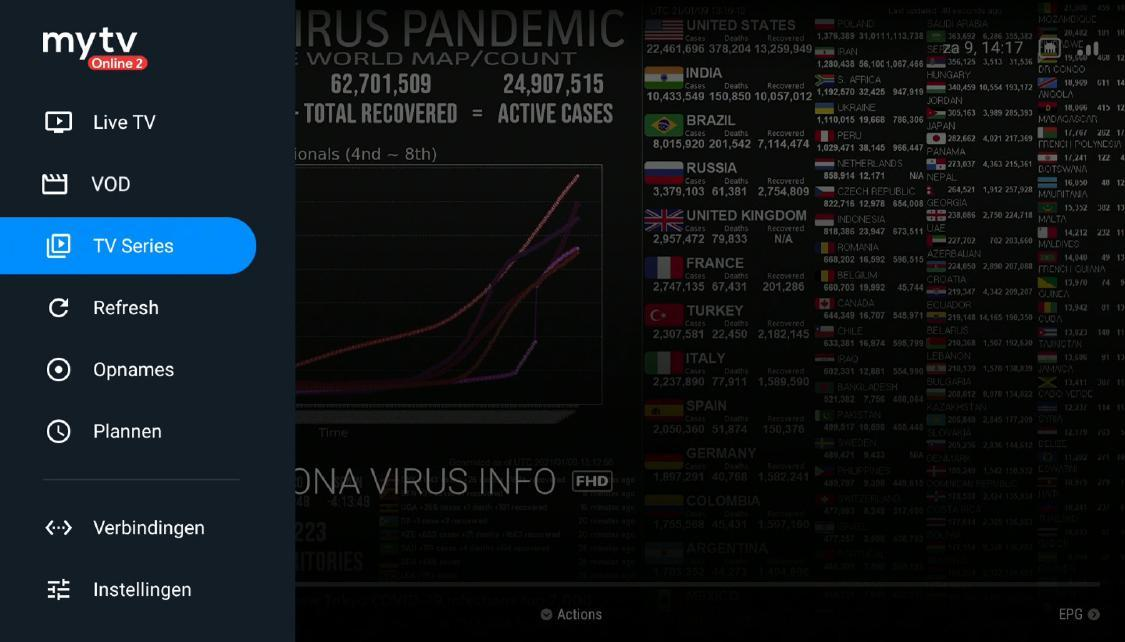
TV düzeninizin merkezi. Buradan uygulamayı açıp hizmetinizin sunduğu içeriği seçin.
- Formuler ana ekranından MYTVOnline 2'yi açın.
- Bağlantıları görmek veya yönetmek için Menü → Bağlantılar seçin.
- Kendi hizmetinizin bilgileriyle kurduğunuz bağlantıyı açın.
02Canlı TV+
TV uygulamasından çıkmadan kanal listesini açıp kanal değiştirin. Düzen, kaynağınıza ve tercihlerinize bağlıdır.
- Canlı TV'yi açın; kanal listesi için OK tuşuna basın.
- Oklarla kanallara ve mevcut gruplara göz atın.
- Kanalı seçip OK ile onaylayın. Pencereyi kapatmak için Geri tuşunu kullanın.
03TV rehberi+
EPG şu anki ve sonraki programları gösterir. Rehber boşsa kaynak rehber verisi sağlamıyor olabilir veya ayarlar kontrol edilmelidir.
- EPG/GUIDE tuşuyla veya uygulama menüsünden TV rehberini açın.
- Kanal, saat veya güne gidip bir program seçin.
- Program bilgisini açın. Geriye dönük izleme yalnızca hizmetiniz o program için destekliyorsa görünür.
04Kayıt+
Alıcınız, yazılımınız ve hizmetiniz destekliyorsa program kaydedin. Önce yeterli boş alanı olan uygun depolamayı hazırlayın.
- Uygun USB depolama bağlayın veya modeliniz destekliyorsa dahili depolamayı seçin.
- Rehberi veya kayıt seçeneklerini açıp bir programı ya da anında kaydı seçin.
- Başlangıç ve bitiş saatlerini, depolama konumunu ve bağlantı sayısı sınırlarını kontrol edin.
05Bağlantı kurma+
Uygulamayı kendi TV hizmetinizin portalına bağlayın.
- Uygulama menüsünden bağlantıları veya içerik kaynaklarını açın.
- Portal bağlantısını seçin; hizmetinizin adresini ve istediği bilgileri girin.
- Bağlantıyı kaydedip kanal listesinin yüklendiğini kontrol edin. Giriş bilgilerinizi paylaşmayın.
06M3U oynatma listesi+
Kendi oynatma listenizi kullanın; XMLTV adresi ek rehber bilgisi sağlayabilir.
- Oynatma listeleri veya içerik kaynakları bölümünü açın.
- M3U adresini veya desteklenen yerel dosyayı ekleyin. XMLTV EPG adresini yalnızca uygulama ve hizmetiniz destekliyorsa girin.
- Kaydedip listeyi yenileyin. Oynatma listesi yalnızca hizmetinizin sunduğu içeriği içerir.
07Geriye dönük izleme+
Hizmetiniz o kanal için destekliyorsa önceki bir programı başlatın.
- Rehberi açıp daha önce yayınlanmış bir programa gidin.
- Geriye dönük izleme simgesi veya oynatma seçeneği olup olmadığını kontrol edin.
- Oynat seçeneğini seçin. Her programın veya kanalın tekrar izleme hakkı ya da arşivi bulunmaz.
08Favoriler+
Sık izlediğiniz kanallara daha hızlı ulaşın.
- Kanal listesini açıp bir kanal seçin.
- Gösterilen menüden veya belirtilen renkli tuştan favori işlemini açın.
- Kanalı favori listenize ekleyin; kontrol etmek için listeyi açın.
09Filmler / VOD+
Kendi hizmetinizin sunduğu filmlere göz atın.
- Uygulama menüsünden Filmler veya VOD bölümünü açın.
- Kategori, filtre veya arama sözcüğü seçip bir içerik açın.
- Bilgileri okuyup oynatmayı başlatın. Mevcut içerikleri ve erişimi kendi hizmetiniz sağlar.
10Diziler+
Diziyi bulup istediğiniz sezonu ve bölümü seçin.
- Uygulama menüsünden Diziler bölümünü açın.
- İçeriği, ardından mevcut sezonu ve bölümü seçin.
- Bilgiyi açıp Oynat seçin. Her kaynak ayrı bir dizi bölümü sunmaz.
11Radyo+
Kaynağınız sunuyorsa ayrı radyo listesini kullanın.
- Ana menüden veya kanal görünümünden Radyoyu açın.
- Mevcut bir radyo grubu ve kanal seçin.
- OK ile onaylayın; kumandadan sesi ayarlayın.
12Kayıt planlama+
Rehberdeki bir program için kayıt veya hatırlatıcı planlayın.
- Rehberi açıp gelecekteki istediğiniz programı seçin.
- Mevcut işlemlerden kayıt, zamanlayıcı veya hatırlatıcıyı seçin.
- Planlama ekranında kanalı, tarihi, saatleri ve tekrar ayarlarını kontrol edin.
13Canlı TV duraklatma / timeshift+
Canlı TV'yi duraklatıp geçici arabellekten devam edin.
- Uygun timeshift veya DVR depolaması seçildiğini kontrol edin.
- Kanalı açın; bu yayın için timeshift varsa Duraklat tuşunu kullanın.
- Oynat ile devam edip sunulan işlemle canlı yayına dönün. Arabellek kalıcı bir kayıt değildir.
14Resim içinde Resim+
Destekleyen alıcılarda ikinci kanalı küçük bir pencerede izleyin.
- Kanalı başlatıp uygulamanın PiP seçeneğini açın.
- İkinci kanalı seçin; sunulan işlemle ana görüntüyle küçük görüntünün yerini değiştirin.
- PiP'yi pencere menüsünden kapatın. Destek; modele, yayın biçimine ve izin verilen bağlantı sayısına bağlıdır.
15Ses ve altyazılar+
Mevcut yayının sunduğu seçeneklerle oynatmayı ayarlayın.
- İzlerken ses, altyazı veya görüntü seçeneklerini açın.
- Mevcut ses parçasını, altyazıyı veya en-boy oranını seçin.
- Onaylayıp sonucu kontrol edin. Uygulama, yayında olmayan ses dilini veya altyazıyı ekleyemez.
16Uygulama ayarları+
Tercih değiştirmeden önce uygulama ayarlarını inceleyin.
- Uygulama menüsünden Ayarları açın.
- Bölümü seçin; değiştirmeden önce mevcut değeri not edin.
- Değişikliği kaydedip sonucu kontrol edin. Mevcut ayarlar cihaz yazılımına göre değişir.