




Descubre la app. Elige con confianza.
Ontdek hoe je kijkt, zoekt en favorieten bewaart. Kies een onderwerp en bekijk de bediening stap voor stap.
← Volver a Amiko A9 Green 4K Android MediaspelerMYTV2ESTÁS VIENDOMYTV2 · Android / LinuxElegir otra aplicación +







01Comienzo−
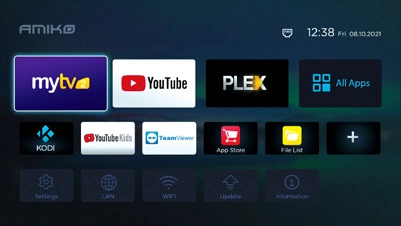
El lugar central para tu configuración de TV. Abre la aplicación aquí y elige el contenido disponible en tu servicio.
- Abre la baldosa llamada MYTV2 en tu Amiko.
- Elija la fuente o conexión que pertenece a su propio servicio.
- Consulta el nombre completo de la aplicación: Formuler MYTVOnline 2 utiliza una guía diferente.
02Televisión en vivo+
Abra la lista de canales y cambie los canales sin salir de la aplicación de TV. La distribución depende de su fuente y preferencias.
- Abra la TV en vivo y presione Aceptar para la lista de canales.
- Utilice las flechas para navegar por los canales y grupos disponibles.
- Seleccione un canal y confirme con Aceptar. Utilice Volver a cerrar la ventana.
03Películas y series+
Vea los títulos disponibles en su servicio. Un receptor o aplicación de TV no suministra una suscripción de película en sí mismo.
- Abrir VOD o la sección de películas/series en MYTV2.
- Elija una categoría o busque un título.
- Abra la información y reproduzca sólo contenido al que su servicio le conceda acceso.
04Guía de televisión+
El EPG muestra los programas actuales y futuros. Una guía vacía significa que la fuente no está suministrando datos de la guía o la configuración necesita ser verificada.
- Abra la guía de TV usando EPG/Guide o el menú de la aplicación.
- Busca en un canal, hora o día y selecciona un programa.
- Información sobre el programa abierto. Aparece un nuevo programa sólo si cuenta con el apoyo de su servicio para ese programa.
05Grabación+
Guarde un programa si su receptor, software y servicio lo soportan. Primero, asegúrese de un almacenamiento adecuado con suficiente espacio libre.
- Conecte el almacenamiento USB adecuado o seleccione el almacenamiento interno disponible si su modelo lo admite.
- Abra la guía o las opciones de grabación y elija un programa o grabación inmediata.
- Compruebe las horas de inicio y fin, la ubicación de almacenamiento y los límites de recuento de conexiones.
06Pause TV en vivo / cambio de horario+
Pause Live TV y curriculum vitae desde el buffer temporal.
- Compruebe que se selecciona un cambio de horario o un almacenamiento DVR adecuado.
- Abra un canal y pulse Pause cuando el cambio de tiempo esté disponible para esa secuencia.
- Reanudar con Reproducir y utilizar la acción disponible para volver a vivir. El búfer no es una grabación permanentemente guardada.