

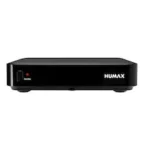



Descubre la app. Elige con confianza.
Ontdek hoe je kijkt, zoekt en favorieten bewaart. Kies een onderwerp en bekijk de bediening stap voor stap.
 ESTÁS VIENDOMYTVOnline 4 · AndroidElegir otra aplicación +






01Pantalla de inicio y menú principal−
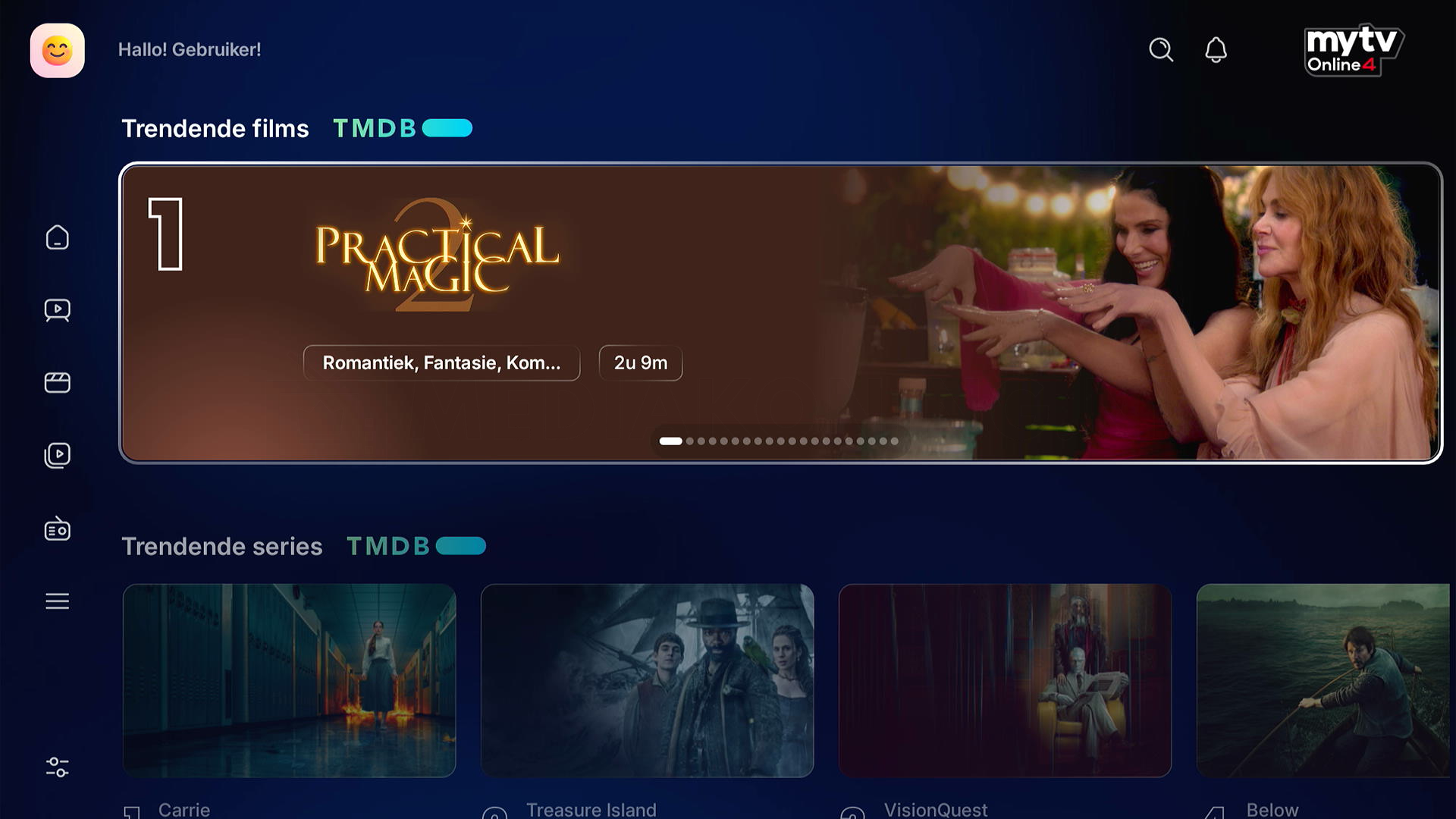
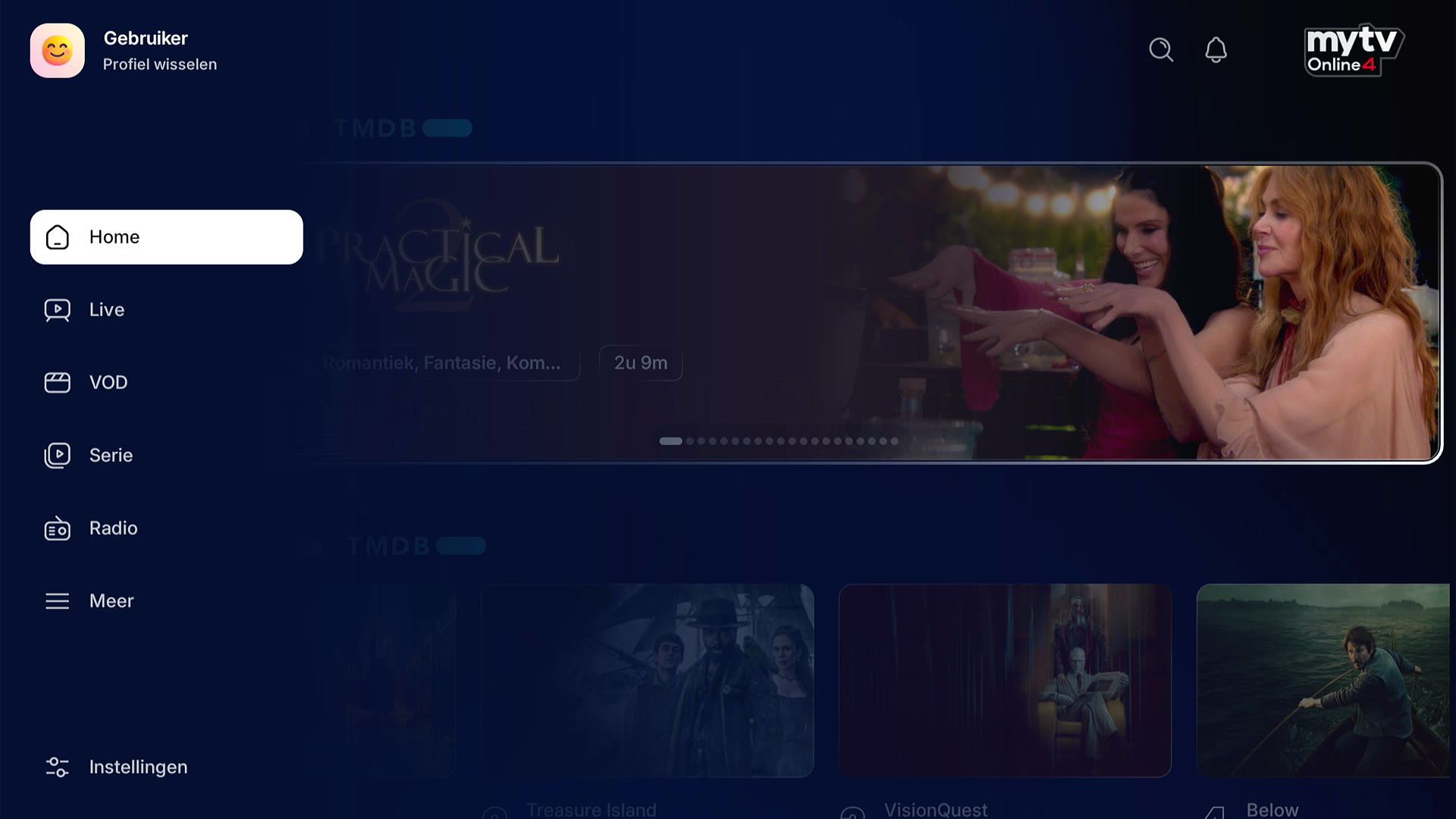

Conoce las principales secciones de la aplicación de TV.
- Abra la aplicación en el receptor.
- Utilice las teclas de flecha para ir a Live TV, la guía u otra sección visible.
- Confirme con OK; use Volver para volver a la pantalla anterior.
02Mover de MYTVOnline 3 a 4+
Mover cuidadosamente a MYTVOnline 4 en un modelo Formuler soportado.
- Compruebe la información oficial de actualización para su receptor y haga una copia de seguridad primero si es compatible.
- Instale la versión ofrecida y complete la transferencia o configuración inicial en el dispositivo.
- Después, compruebe las conexiones, los favoritos y los ajustes de almacenamiento. Esto no da automáticamente un receptor MYTVOnline 4 más antiguo soporte.
03Perfiles y avatares+
Utilice su propio perfil, nombre y avatar en versiones que admitan perfiles.
- Abra el menú de perfil en MYTVOnline 4.
- Cree o edite un perfil y elija un nombre y un avatar.
- Abra el perfil y compruebe sus preferencias y acceso.
04Añadir fuentes de contenido+
Administrar las conexiones y listas utilizadas por esta aplicación.
- Abrir la gestión de contenido, el gestor de contenido o las fuentes de contenido en el menú de la aplicación.
- Elija la fuente que desea añadir, actualizar, sincronizar o eliminar.
- Compruebe el cambio antes de confirmar, y luego abra la fuente que desee.
05Portal y conexión+
Conecte la aplicación al portal de su propio servicio de TV.
- Abrir conexiones o fuentes de contenido en el menú de la aplicación.
- Elija una conexión de portal e introduzca la dirección y los detalles requeridos por su servicio.
- Guarde la conexión y compruebe que la lista de canales se carga. No comparta sus datos de inicio de sesión.
06M3U y XMLTV EPG+
Utilice su propia lista de reproducción; una dirección XMLTV puede proporcionar información adicional sobre la guía.
- Abra la sección de listas de reproducción o fuentes de contenido.
- Añada el URL M3U o un archivo local soportado. Introduzca una dirección XMLTV EPG sólo si es compatible con la aplicación y su servicio.
- Guardar y actualizar la lista. Una lista de reproducción contiene sólo contenido puesto a disposición por su servicio.
07Añadir usando un teléfono o código QR+
Introduzca una fuente más fácilmente usando la dirección web mostrada o un código QR.
- Abra la opción de la aplicación para agregar una fuente usando la web o el teléfono.
- Utilice sólo la dirección o el código QR que se muestra en su propio receptor.
- Siga las instrucciones de emparejamiento, y luego compruebe la nueva fuente en el receptor.
08Visión general de la televisión en vivo y el canal+
Busca canales y grupos sin salir de la aplicación de TV.
- Abra Live TV y pulse Aceptar para ver la lista de canales.
- Utilice las flechas para moverse entre los grupos y canales disponibles.
- Elija un canal con OK. Utilice Volver para cerrar la lista.
09Guía de TV: cuadrícula y visión general diaria+
Vea los programas por canal, hora y día en la guía de televisión electrónica.
- Abra la guía de TV usando GUÍA/EPG o el menú de la aplicación.
- Seleccione un canal y navegue hasta un momento u otro día.
- Abra la información del programa con OK. Su servicio debe suministrar los datos de la guía.
10Alcanzar y lista de vigilancia de la guía+
Comience un programa anterior cuando su servicio le ofrezca ponerse al día con ese canal.
- Abra la guía y vaya a un programa transmitido antes.
- Compruebe si hay un icono de actualización o una opción de reproducción.
- Elija Play. No todos los programas o canales tienen derechos de actualización o un archivo.
11Marcar los canales como favoritos+
Llegar a los canales que utiliza a menudo más rápidamente.
- Abra la lista de canales y seleccione un canal.
- Abra la acción de favoritos usando el menú mostrado o la tecla de color indicada.
- Agregue el canal a su lista de favoritos, luego abra la lista para comprobarlo.
12Gestiona tus propios grupos favoritos+
Organiza los canales favoritos en tus propias listas si tu aplicación lo admite.
- Abrir favoritos o gestión de grupos personalizada.
- Crea o selecciona un grupo y dale un nombre reconocible.
- Añadir canales y comprobar el contenido y el orden del grupo.
13Mostrar, ocultar y actualizar grupos+
Mantenga la visión general ordenada por medio de la gestión de categorías.
- Abrir la gestión de grupo desde la lista de canales o la configuración de contenido.
- Elija un grupo y utilice la acción mostrar, ocultar, actualizar o editar.
- Volver a la lista y comprobar el resultado. Ocultar no elimina el origen en sí.
14Ordenar y listar vista+
Elija un orden que se adapte a la forma en que busca.
- Abra la lista de canales, luego las opciones o el menú de clasificación.
- Elija un orden disponible, como el orden fuente o el orden alfabético.
- Confirme y compruebe la lista. Algunas fuentes controlan la orden ellos mismos.
15Canales vistos recientemente+
Regresa a los canales que has visto recientemente.
- Abrir canales o historial de canales vistos recientemente.
- Seleccione un canal previamente visto.
- Confirme con Aceptar. El historial guardado puede variar según el perfil o la versión de la aplicación.
16Lista de vigilancia+
Guarde un programa interesante o título para encontrarlo más tarde.
- Abrir información para un programa o título.
- Elija la acción de la lista de vigilancia si está disponible.
- Abra su lista de vigilancia en el menú de la aplicación para encontrar o eliminar el elemento.
17Gestión de grabaciones y grabaciones+
Grabar un programa utilizando un almacenamiento adecuado y un servicio que permita la grabación.
- Conecte el almacenamiento USB adecuado o seleccione una ubicación de almacenamiento compatible con esta aplicación.
- Abrir la grabación desde la TV en vivo o la guía y comprobar la duración y el lugar de almacenamiento.
- Comience a grabar y verifique la lista de grabaciones. Ver y grabar juntos puede requerir conexiones de servicio adicionales.
18Grabaciones, recordatorios y programación+
Programar una grabación o un recordatorio de un programa en la guía.
- Abra la guía y seleccione el futuro programa que desee.
- Elija grabación, temporizador o recordatorio de las acciones disponibles.
- Compruebe el canal, fecha, horas y cualquier configuración de repetición en el horario.
19Cambio de tiempo y almacenamiento de DVR+
Pause Live TV y curriculum vitae desde el buffer temporal.
- Compruebe que se selecciona un cambio de horario o un almacenamiento DVR adecuado.
- Abra un canal y pulse Pause cuando el cambio de tiempo esté disponible para esa secuencia.
- Reanudar con Reproducir y utilizar la acción disponible para volver a vivir. El búfer no es una grabación permanentemente guardada.
20Imagen en imagen (PiP)+
Vea un segundo canal en una pequeña ventana en los receptores compatibles.
- Inicia un canal y abre la opción PiP de la aplicación.
- Elija un segundo canal y utilice la acción disponible para intercambiar las imágenes principales y pequeñas.
- Cerrar PiP desde su menú de ventana. El soporte depende del modelo, el formato de secuencia y el conteo de conexión permitido.
21Películas / VOD+
Explore las películas realizadas por su propio servicio.
- Abrir películas o VOD en el menú de la aplicación.
- Elija una categoría, filtro o término de búsqueda y abra un título.
- Lea la información y comience a reproducir. Los títulos disponibles y el acceso provienen de su propio servicio.
22Serie+
Encuentra una serie y elige la temporada y el episodio que quieras.
- Abrir serie en el menú de la aplicación.
- Seleccione un título, luego una temporada y un episodio disponibles.
- Abra la información y elija Jugar. No todas las fuentes proporcionan una sección de serie separada.
23Estaciones de radio+
Use la lista de radios separada si su fuente ofrece una.
- Abra Radio desde el menú principal o vista general del canal.
- Seleccione un grupo de radio y una estación disponibles.
- Confirme con OK y ajuste el volumen usando el control remoto.
24Búsqueda mediante texto, voz y teléfono+
Encuentre un canal o título disponible más rápidamente.
- Abra la búsqueda en la sección actual o menú principal.
- Introduzca parte del nombre. Utilice la entrada de voz o teléfono sólo si está soportado por su modelo y versión.
- Abra un resultado con OK y ajuste la sección o el término de búsqueda si es necesario.
25Recomendaciones de AI+
Explora las recomendaciones que muestra esta versión de la aplicación para tu contenido disponible.
- Abrir contenido recomendado o la página de búsqueda en MYTVOnline 4.
- Ver una sugerencia y abrir su información.
- Compruebe que su propio origen le concede acceso al título. Las recomendaciones no se añaden a su suscripción.
26Día de partido y deporte+
Encuentra eventos deportivos a través de Matchday si está disponible.
- Abierto Matchday o la sección de deportes de la aplicación.
- Elija un día disponible, competición o partido.
- Abra la opción de visualización mostrada. La disponibilidad depende de su fuente y de los datos de eventos suministrados.
27Seleccione dónde se abre la aplicación+
Deje que la aplicación se abra donde se adapte a sus hábitos de visualización.
- Abra la configuración de inicio o pantalla de inicio.
- Elija una acción de inicio disponible, como Home o Live TV.
- Cierra y vuelve a abrir la aplicación para comprobar el resultado.
28Personalizar la pantalla de inicio+
Elija qué secciones aparecen en la pantalla de inicio.
- Abra las opciones de diseño de la pantalla de inicio.
- Elija filas o secciones disponibles para mostrar y ajustar su orden.
- Regresa a la pantalla de inicio y revisa el nuevo diseño.
29Configuración del perfil+
Administrar las preferencias y la seguridad del perfil activo.
- Seleccione el perfil correcto antes de cambiar la configuración.
- Abra la configuración del perfil y compruebe las preferencias disponibles y las opciones PIN.
- Guarde el cambio y compruebe si se aplica a este perfil o a toda la aplicación.
30Idioma del menú+
Cambia el idioma del menú de la aplicación.
- Abre la configuración del idioma en la aplicación.
- Seleccione un idioma soportado y confirme.
- Compruebe los menús. Los idiomas y subtítulos de audio se establecen por separado durante la reproducción.
31Audio y subtítulos+
Ajustar la reproducción utilizando las opciones ofrecidas por la corriente actual.
- Mientras observa, abre audio, subtítulos o opciones de visualización.
- Elija una pista de audio, subtítulo o relación de aspecto disponibles.
- Confirme y compruebe el resultado. Una aplicación no puede agregar una pista de idioma o un subtítulo faltante a una secuencia.
32Sonido, relación de aspecto y temporizador de sueño+
Ajustar la reproducción utilizando las opciones ofrecidas por la corriente actual.
- Mientras observa, abre audio, subtítulos o opciones de visualización.
- Elija una pista de audio, subtítulo o relación de aspecto disponibles.
- Confirme y compruebe el resultado. Una aplicación no puede agregar una pista de idioma o un subtítulo faltante a una secuencia.
33Restricciones OSD y reproducción+
Ajustar la información en pantalla y las restricciones de reproducción.
- Abra la pantalla o la configuración OSD.
- Compruebe las barras de información disponibles, los tiempos y las preferencias de reproducción.
- Cambie la opción que desee y compruebe el resultado mientras observa.
34Buffer, reproductor externo y tasa de fotogramas+
Cambie las preferencias de reproducción técnica sólo para abordar un problema específico.
- Abrir la configuración del reproductor en el menú de la aplicación.
- Compruebe las opciones disponibles de buffer, velocidad de fotogramas o reproductor externo.
- Cambia una opción a la vez, prueba la misma secuencia y restaura el valor anterior si la reproducción empeora.
35Configuración general de la aplicación+
Revisa la configuración de la aplicación antes de cambiar una preferencia.
- Abrir Configuración en el menú de la aplicación.
- Seleccione una sección y note su valor actual antes de cambiarlo.
- Guarde el cambio y compruebe el resultado. La configuración disponible varía según el firmware.
36Perfil PIN y seguridad de la aplicación+
Restringir el acceso mediante el bloqueo parental de la aplicación o las opciones PIN.
- Abra la configuración de seguridad o parental.
- Establece tu propio PIN y elige los perfiles, canales o secciones que debes bloquear.
- Prueba el bloqueo y mantén tu PIN seguro. Las opciones de soporte y recuperación difieren según la aplicación.
37Copia de seguridad y restaurar+
Guarda la configuración de la aplicación antes de volver a configurar el dispositivo.
- Abra Copia de seguridad y Restaurar en la aplicación.
- Elija una ubicación de almacenamiento compatible y cree una copia de seguridad; mantenga los detalles de la cuenta privados.
- Restaurar sólo una copia de seguridad compatible para su versión de la aplicación y comprobar la configuración después.
38Notificaciones+
Lea las notificaciones disponibles en la aplicación.
- Abrir notificaciones en el menú de la aplicación.
- Seleccione una notificación para leerlo.
- Siga sólo las acciones apropiadas a su receptor y servicio, luego vuelva al menú.
39Menú más+
Encuentra secciones adicionales a través del menú Más..
- Abra más en MYTVOnline 4.
- Seleccione una sección disponible, como configuración, notificaciones o información.
- Confirmar con OK y utilizar Volver para dejar el menú.
40MYTVOnline+ para móviles+
Explora la aplicación móvil compañera sin confundir las versiones de Android y Linux.
- Compruebe qué aplicación móvil y método de emparejamiento especifica su receptor.
- Instale MYTVOnline+ oficial o MyTV GO+ sólo si pertenece a su aplicación de TV.
- Siga las instrucciones oficiales de emparejamiento. El acceso móvil y las conexiones adicionales dependen de la aplicación y de su servicio.
41Ayuda de la aplicación, versión y términos+
Encuentra el número de versión e información de tu aplicación.
- Abrir información, información sobre la aplicación o información sobre la aplicación en el menú de la aplicación.
- Tenga en cuenta el número de versión cuando solicite ayuda y lea la ayuda disponible.
- Usa el control remoto para volver; elige Salir solo si quieres cerrar la aplicación.