




Descubre la app. Elige con confianza.
Ontdek hoe je kijkt, zoekt en favorieten bewaart. Kies een onderwerp en bekijk de bediening stap voor stap.
← Volver a Amiko A11 Gold 4K Android OTT Media Streamer ESTÁS VIENDOMYTV3 · AndroidElegir otra aplicación +






01Menú Inicio y menú principal−


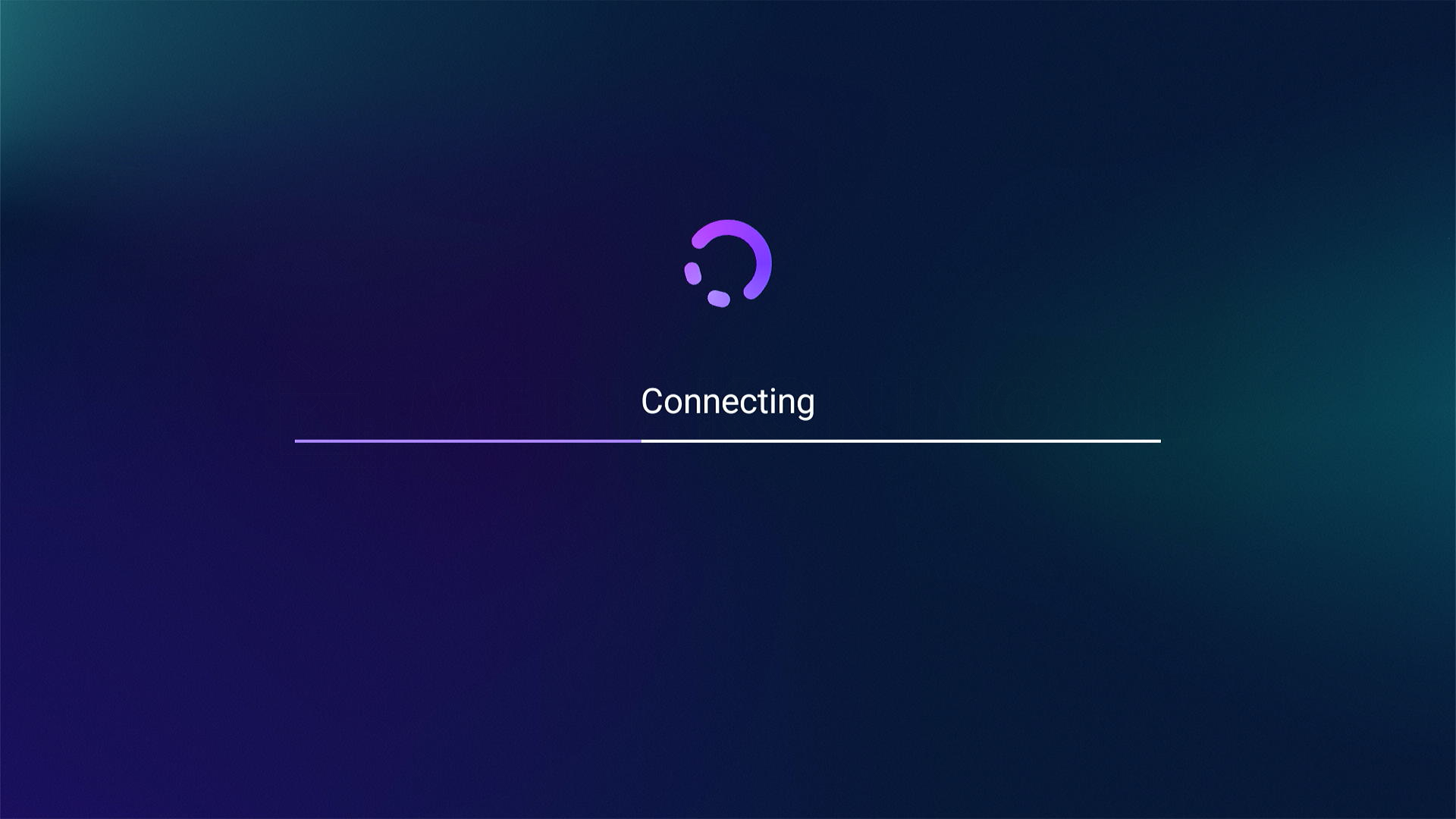
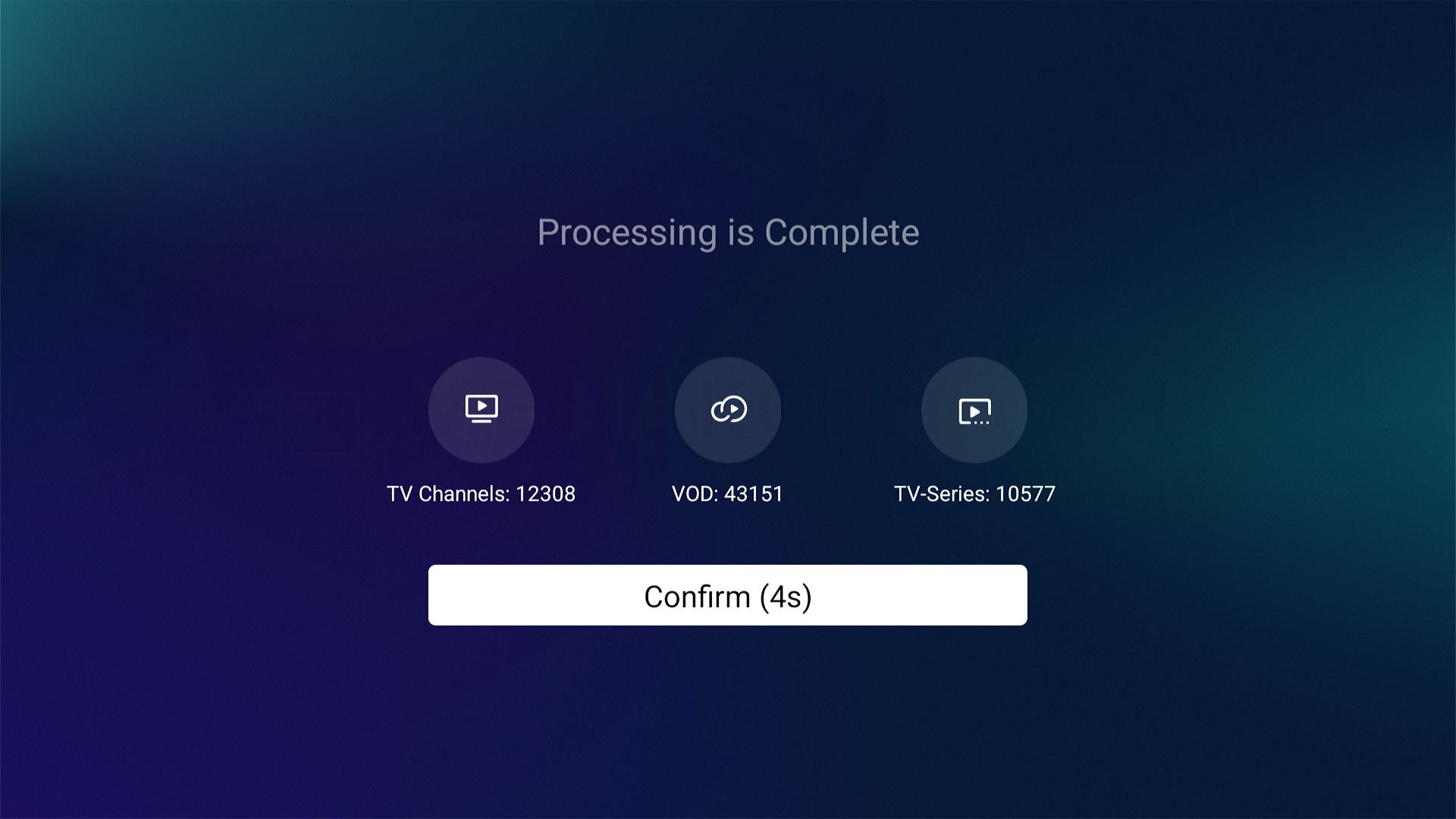
Vea cómo se abre la aplicación y explore el menú principal. Elija la pantalla que desea ver debajo de la imagen.
- Abra la aplicación en el receptor.
- Utilice las teclas de flecha para ir a Live TV, la guía u otra sección visible.
- Confirme con OK; use Volver para volver a la pantalla anterior.
02Establecer un portal+
Conecte la aplicación al portal de su propio servicio de TV.
- Abrir conexiones o fuentes de contenido en el menú de la aplicación.
- Elija una conexión de portal e introduzca la dirección y los detalles requeridos por su servicio.
- Guarde la conexión y compruebe que la lista de canales se carga. No comparta sus datos de inicio de sesión.
03Lista de reproducción M3U+
Utilice su propia lista de reproducción; una dirección XMLTV puede proporcionar información adicional sobre la guía.
- Abra la sección de listas de reproducción o fuentes de contenido.
- Añada el URL M3U o un archivo local soportado. Introduzca una dirección XMLTV EPG sólo si es compatible con la aplicación y su servicio.
- Guardar y actualizar la lista. Una lista de reproducción contiene sólo contenido puesto a disposición por su servicio.
04Añadir usando un código FC+
Añade una configuración usando un código FC si es compatible con tu servicio y aplicación.
- Abra la función de entrada de código FC.
- Introduzca el código de su propio servicio y compruebe la configuración mostrada.
- Confirme y compruebe que la conexión funciona. Un código pertenece a una configuración o servicio específico.
05Añadir usando la web+
Introduzca una fuente más fácilmente usando la dirección web mostrada o un código QR.
- Abra la opción de la aplicación para agregar una fuente usando la web o el teléfono.
- Utilice sólo la dirección o el código QR que se muestra en su propio receptor.
- Siga las instrucciones de emparejamiento, y luego compruebe la nueva fuente en el receptor.
06Visión general del canal de televisión en vivo+
Busca canales y grupos sin salir de la aplicación de TV.
- Abra Live TV y pulse Aceptar para ver la lista de canales.
- Utilice las flechas para moverse entre los grupos y canales disponibles.
- Elija un canal con OK. Utilice Volver para cerrar la lista.
07Películas de VOD+
Explore las películas realizadas por su propio servicio.
- Abrir películas o VOD en el menú de la aplicación.
- Elija una categoría, filtro o término de búsqueda y abra un título.
- Lea la información y comience a reproducir. Los títulos disponibles y el acceso provienen de su propio servicio.
08Serie de televisión+
Encuentra una serie y elige la temporada y el episodio que quieras.
- Abrir serie en el menú de la aplicación.
- Seleccione un título, luego una temporada y un episodio disponibles.
- Abra la información y elija Jugar. No todas las fuentes proporcionan una sección de serie separada.
09Lista de emisoras de radio+
Use la lista de radios separada si su fuente ofrece una.
- Abra Radio desde el menú principal o vista general del canal.
- Seleccione un grupo de radio y una estación disponibles.
- Confirme con OK y ajuste el volumen usando el control remoto.
10EPG / Guía de televisión+
Vea los programas por canal, hora y día en la guía de televisión electrónica.
- Abra la guía de TV usando GUÍA/EPG o el menú de la aplicación.
- Seleccione un canal y navegue hasta un momento u otro día.
- Abra la información del programa con OK. Su servicio debe suministrar los datos de la guía.
11Ver programas anteriores+
Comience un programa anterior cuando su servicio le ofrezca ponerse al día con ese canal.
- Abra la guía y vaya a un programa transmitido antes.
- Compruebe si hay un icono de actualización o una opción de reproducción.
- Elija Play. No todos los programas o canales tienen derechos de actualización o un archivo.
12Listas de favoritos+
Llegar a los canales que utiliza a menudo más rápidamente.
- Abra la lista de canales y seleccione un canal.
- Abra la acción de favoritos usando el menú mostrado o la tecla de color indicada.
- Agregue el canal a su lista de favoritos, luego abra la lista para comprobarlo.
13Buscar y ordenar+
Encuentre un canal o título disponible más rápidamente.
- Abra la búsqueda en la sección actual o menú principal.
- Introduzca parte del nombre. Utilice la entrada de voz o teléfono sólo si está soportado por su modelo y versión.
- Abra un resultado con OK y ajuste la sección o el término de búsqueda si es necesario.
14Gestionar y ocultar grupos+
Mantenga la visión general ordenada por medio de la gestión de categorías.
- Abrir la gestión de grupo desde la lista de canales o la configuración de contenido.
- Elija un grupo y utilice la acción mostrar, ocultar, actualizar o editar.
- Volver a la lista y comprobar el resultado. Ocultar no elimina el origen en sí.
15Control parental+
Restringir el acceso mediante el bloqueo parental de la aplicación o las opciones PIN.
- Abra la configuración de seguridad o parental.
- Establece tu propio PIN y elige los perfiles, canales o secciones que debes bloquear.
- Prueba el bloqueo y mantén tu PIN seguro. Las opciones de soporte y recuperación difieren según la aplicación.
16Grabación / PVR+
Grabar un programa utilizando un almacenamiento adecuado y un servicio que permita la grabación.
- Conecte el almacenamiento USB adecuado o seleccione una ubicación de almacenamiento compatible con esta aplicación.
- Abrir la grabación desde la TV en vivo o la guía y comprobar la duración y el lugar de almacenamiento.
- Comience a grabar y verifique la lista de grabaciones. Ver y grabar juntos puede requerir conexiones de servicio adicionales.
17Programar grabaciones y recordatorios+
Programar una grabación o un recordatorio de un programa en la guía.
- Abra la guía y seleccione el futuro programa que desee.
- Elija grabación, temporizador o recordatorio de las acciones disponibles.
- Compruebe el canal, fecha, horas y cualquier configuración de repetición en el horario.
18Pause TV en vivo / cambio de horario+
Pause Live TV y curriculum vitae desde el buffer temporal.
- Compruebe que se selecciona un cambio de horario o un almacenamiento DVR adecuado.
- Abra un canal y pulse Pause cuando el cambio de tiempo esté disponible para esa secuencia.
- Reanudar con Reproducir y utilizar la acción disponible para volver a vivir. El búfer no es una grabación permanentemente guardada.
19Imagen, sonido y subtítulos+
Cambie las preferencias de reproducción técnica sólo para abordar un problema específico.
- Abrir la configuración del reproductor en el menú de la aplicación.
- Compruebe las opciones disponibles de buffer, velocidad de fotogramas o reproductor externo.
- Cambia una opción a la vez, prueba la misma secuencia y restaura el valor anterior si la reproducción empeora.
20Intervalo de omitir y temporizador de sueño+
Establezca un intervalo de salto o tiempo de sueño automático si es compatible con su versión.
- Abra la reproducción o la configuración de la aplicación para saltar el intervalo o el temporizador de sueño.
- Elija la duración disponible que desea utilizar.
- Confirme y compruebe si se aplica sólo a esta sesión o a futuras sesiones también.
21Tema y visualización+
Elija un estilo o vista de lista que sea fácil de leer.
- Abra el tema de la aplicación o la configuración de la pantalla.
- Revise los estilos disponibles, como Modern y Classic si se muestra.
- Confirme su elección y compruebe la pantalla de inicio y las listas.
22Configuración de la aplicación MyTV3+
Revisa la configuración de la aplicación antes de cambiar una preferencia.
- Abrir Configuración en el menú de la aplicación.
- Seleccione una sección y note su valor actual antes de cambiarlo.
- Guarde el cambio y compruebe el resultado. La configuración disponible varía según el firmware.
23Aplicación móvil MyTV GO++
Explora la aplicación móvil compañera sin confundir las versiones de Android y Linux.
- Compruebe qué aplicación móvil y método de emparejamiento especifica su receptor.
- Instale MYTVOnline+ oficial o MyTV GO+ sólo si pertenece a su aplicación de TV.
- Siga las instrucciones oficiales de emparejamiento. El acceso móvil y las conexiones adicionales dependen de la aplicación y de su servicio.