




Découvrez l’appli. Choisissez en connaissance de cause.
Ontdek hoe je kijkt, zoekt en favorieten bewaart. Kies een onderwerp en bekijk de bediening stap voor stap.
← Retour à Amiko A9 Green 4K Android MediaspelerMYTV2VOUS CONSULTEZMYTV2 · Android / LinuxChoisissez une autre application +







01Démarrer−
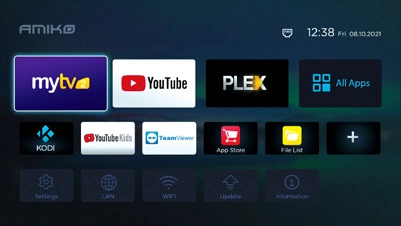
L'endroit central pour votre installation TV. Ouvrez l'application ici et choisissez le contenu disponible dans votre service.
- Ouvrez la tuile nommée MYTV2 sur votre Amiko.
- Choisissez la source ou la connexion qui appartient à votre propre service.
- Vérifiez le nom de l'application complète: MYTVOnline 2 de Formuler utilise un guide différent.
02Télévision en direct+
Ouvrez la liste des chaînes et changez les chaînes sans quitter l'application TV. La mise en page dépend de votre source et de vos préférences.
- Ouvrez Live TV et appuyez sur OK pour la liste des chaînes.
- Utilisez les flèches pour parcourir les canaux et les groupes disponibles.
- Sélectionnez un canal et validez avec OK. Utilisez Retour pour fermer la fenêtre.
03Films et séries+
Afficher les titres à la demande disponibles auprès de votre service. Un récepteur ou une application TV ne fournit pas d'abonnement à un film lui-même.
- Ouvrez la VOD ou la section films/séries dans MYTV2.
- Choisissez une catégorie ou recherchez un titre.
- Ouvrez l'information et ne jouez que le contenu de votre service donne accès à.
04Guide TV+
Le GPE affiche les programmes actuels et à venir. Un guide vide signifie que la source ne fournit pas de données de guide ou de paramètres doivent être vérifiés.
- Ouvrez le guide TV en utilisant EPG/GUIDE ou le menu de l'application.
- Parcourez une chaîne, une heure ou une journée et sélectionnez un programme.
- Ouvrez les informations sur le programme. Le rattrapage n'apparaît que si votre service est pris en charge pour ce programme.
05Enregistrement+
Enregistrez un programme si votre récepteur, logiciel et service le supportent. Assurez-vous d'abord d'un stockage approprié avec suffisamment d'espace libre.
- Connectez le stockage USB approprié ou sélectionnez le stockage interne disponible si votre modèle le supporte.
- Ouvrez le guide ou les options d'enregistrement et choisissez un programme ou un enregistrement immédiat.
- Vérifiez les heures de début et de fin, l'emplacement de stockage et les limites de nombre de connexions.
06Pause TV en direct / temps de décalage+
Pause Live TV et de reprendre à partir du tampon temporaire.
- Vérifiez que le stockage approprié par décalage de temps ou par DVR est sélectionné.
- Ouvrez une chaîne et appuyez sur Pause lorsque le temps de déplacement est disponible pour ce flux.
- Resumer avec Play et utiliser l'action disponible pour revenir en direct. Le tampon n'est pas un enregistrement sauvegardé en permanence.